

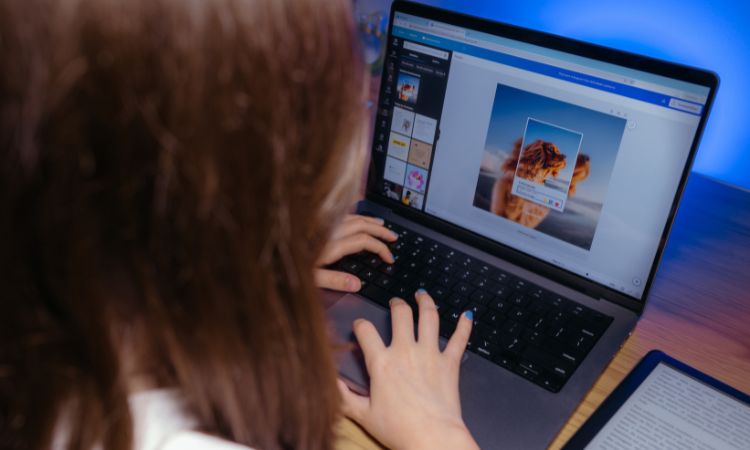
¿Sabías que Canva cuanta con herramientas ocultas que pueden ayudarte a hacer tu proyecto más rápido o elevar la calidad de tus diseños? Si ya usas Canva, pero solo conoces sus funciones básicas, este artículo es para ti. Te contamos cómo puedes aplicar trucos de Canva que marquen la diferencia al momento de hacer videos, editar imágenes y producir efectos que sorprendan.
Aprende a llevar tus diseños a otro nivel con nuestra maestría online.
Índice de contenidos
Trucos de Canva para crear videos originales
Uno de los trucos que más impacto tiene consiste en usar animaciones combinadas para darle ritmo y personalidad a los clips. Se aplica a una animación de entrada suave y una de salida más dinámica, logrando una transición fluida que mejora la narrativa visual. Otros trucos son:
- Función de sincronización de audio: Canva te permite ajustas los clips para que los beats coincidan en una canción, lo que genera un efecto profesional sin que se requiera de un programa avanzado.
- Fotogramas animados: Al colocar los videos en marcos animados, se le da un estilo más moderno al contenido. Estos funcionan mejor para presentaciones o contenido en redes sociales.
- Herramienta de recorte de video: Si quieres resaltar ciertos momentos, esta herramienta te ayudará a crear mini transiciones o repetición de escenas que da un efecto creativo sin complicaciones.
- Plantillas con tendencias actuales: Se puede modificar estas plantillas con tus colores, textos y música. Así puedes tener videos originales de manera más rápida y con un buen acabado visual.
¿Cómo hacer que caiga confeti en Canva?
Para lograr el efecto de confeti cayendo, solo hay que buscar la palabra «confeti» en la sección de elementos y elegir una animación. Una vez que la insertas en el diseño, Canva ajusta el movimiento, la intensidad y la duración. El truco para se vea llamativo es mezclar diversos elementos de confeti con diferentes direcciones y niveles de transparencia, generando un efecto más natural y envolvente.
Cinco trucos de canva para editar imágenes
El primer truco es el uso del eliminador de fondo, una de las funciones más útiles para destacar un objeto o persona sin tener que recurrir a otros programas. Con un solo clic tienes un recorte limpio que puedes combinar con fondos personalizados.
El segundo truco consiste en aplicar la función imagen a imagen. Esta opción te permite convertir una foto en otra variante dejando el estilo, lo que es ideal para hacer series visuales con coherencia.
Un tercer truco sería experimentar con la herramienta de ajustar. Con ella es posible cambiar el brillo, contraste y saturación para transformar por completo una foto y hacerla más atractiva según el estilo que se quiera obtener.
Existe también la herramienta de sombras. Al agregar sombra flotante, sombra curva o sombra de recorte, haces que tus imágenes se vean profesionales y tridimensionales.
Por último, hay un truco muy usado que utiliza los filtros personalizados. Así, se crea un propio filtro ajustando parámetros y duplicando la imagen para construir una identidad visual sólida en redes sociales.
Trucos con textos para diseños creativos
Hay muchos trucos para diseñar videos con textos que generen un gancho más potente a la audiencia y muestren un efecto mucho más creativo. A continuación, te los explicamos.
Títulos que parecen ser lanzados
Para lograr un título con efecto lanzado desde un lado de la pantalla, la clave está en usar las animaciones de movimiento con ciertos ajustes. En el panel de animal encontrarás opciones como volar, rebotar o deslizar. El truco está en escoger la dirección desde la que quieres que entre el título, reducir la suavidad de la animación y aumentar la intensidad para que el texto entre con un impulso más visible. El efecto se potencia si duplicas el texto, lo colocas detrás y lo coloreas con un tono más oscuro o semitransparente, ya que esto genera una sensación de distancia y velocidad más diferenciada.
Texto estático mientras algo pasa por debajo
Este truco funciona gracias a la herramienta de Capas y al recorte con el eliminador de fondo. Primero colocas el texto en pantalla y los dejas estático. Después, subes el video de la persona caminando o moviéndose. Si utilizas el eliminador de fondo o recortas con precisión, puedes colocar el texto detrás de la figura en movimiento. Al ajustar las capas, la persona quedará por encima del texto, creando ese efecto de interacción realista en el que parece tocar o atravesar el título sin que el texto se mueva. Si quieres conseguir un resultado más natural, puedes hacer una sombra leve al texto para que se vea integrado en el entorno físico del video.
Truco para hacer títulos con efecto de máscara
Para que el título parezca escrito dentro de una imagen o un video, puedes usar letras tipo marco. Estas letras funcionan como contenedores, así que puedes arrastrar dentro de ellas una foto o un clip en movimiento. Al rellenar cada letra, obtienes un título con textura dinámica o con movimiento, lo que genera un acabado muy llamativo. Este truco destaca cuando el relleno tiene colores contrastantes o un patrón repetitivo, ya que intensifica la presencia visual del texto.
Cambio de color como efecto iluminación
Este efecto se logra duplicando el título varias veces, aplicando colores distintos a cada copia y usando animaciones cortas de Desvanecer o Fundido entre las capas. Al combinar estas transiciones, el texto da la impresión de que recibe destellos de luz o pasa de un color a otro de manera suave. Es especialmente útil para contenido musical o para presentar datos importantes dentro de un video.
Truco para títulos escritos a mano que se dibujan solos
Si quieres un texto que parezca escrito en tiempo real, puedes usar fuentes tipo manuscrita junto con la animación Escribir. La clave está en ajustar la duración para que coincida con el ritmo del video y elegir una fuente con trazos fluidos. También puedes duplicar el título en un color más claro y colocarlo detrás para simular un trazo previo o una sombra suave que mejore la sensación de escritura realista.